¿Qué es
Access? Microsoft Access es un sistema de gestor de base de datos relacionales para Windows. Es decir, un software que funciona bajo Windows aprovechando las características y ventajas de dicho entorno gráfico, tiene por objeto la gestión de datos estructurados, con el fin de procesar y proporcionar la información precisa a los distintos usuarios del sistema.
Por ejemplo, si su empresa se dedica a la venta de artículos de alimentación, con Access usted podrá organizar toda la información relativa a artículos, clientes, proveedores, facturas a cobrar y a pagar, datos de contabilidad, datos fiscales, control de stocks, etc.
Una vez que usted organice e incorpore toda la información a una base de datos de Access, podrá operar cómodamente para conocer en todo momento el estado de su negocio al instante y sin errores.
Access le proporciona herramientas que le permitirán hacer consultas para obtener exactamente la información deseada y en el formato que desea, bien sea un informe simple, o una tabla con apartados e información agrupada o clasificada por distintos conceptos. Usted sólo tendrá que mantener al día la base de datos incorporando las nuevas informaciones al sistema, por ejemplo cada vez que se efectúa un pedido, o cada vez que un cliente paga una cuenta pendiente. Y todo ello dentro del entorno gráfico de Microsoft Windows, que usted ya conoce y con el que se encuentra familiarizado.
¿Qués es una base de datos, una base de datos referencial y un sistema de gestión de base de datos?.. en el siguiente PPT, se explican estos conceptos..
Principales
componente de una base de datos: campo, registro, tabla y base de datos
integral.
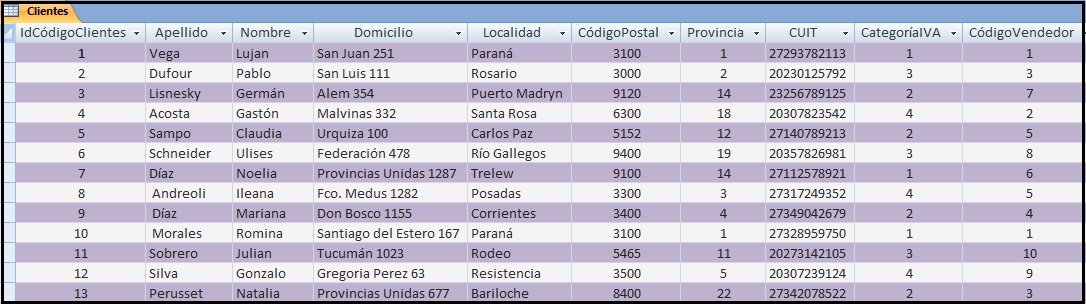
Tablas: Una tabla de una base de datos es similar en apariencia a una hoja de cálculo, en cuanto a que los datos se almacenan en filas y columnas. Como consecuencia, normalmente es bastante fácil importar una hoja de cálculo en una tabla de una base de datos. La principal diferencia entre almacenar los datos en una hoja de cálculo y hacerlo en una base de datos es la forma de organizarse los datos. Para lograr la máxima flexibilidad para una base de datos, la información tiene que estar organizada en tablas, para que no haya redundancias. Cada fila de una tabla se denomina “registro” y es donde se almacena cada información individual. Cada registro consta de campos (al menos uno). Los “campos” corresponden a las columnas de la tabla y se deben configurar con un determinado tipo de datos, ya sea texto, fecha, hora, numérico, o cualquier otro tipo.
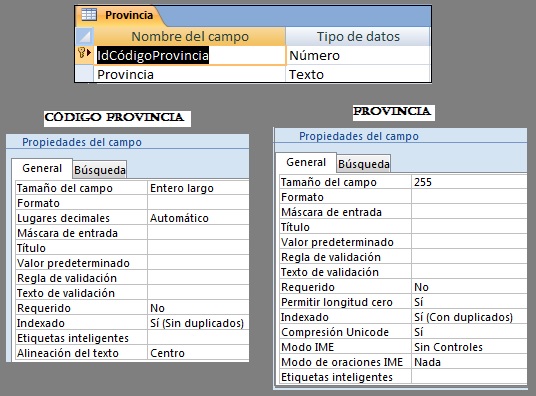
Campo: un campo es el elemento más pequeño de información (conjunto de caracteres) de la que se compone una base de datos. Esta parte contiene un único dato, como por ejemplo un precio, un nombre, un tipo documental, un color, un número, etc. Todos los campos están identificados por un nombre de campo.
Registros: Los campos se disponen en conjuntos llamados REGISTROS. Cada registro está compuesto por los mismos campos, y en la misma disposición; solo cambia el contenido, pero permanece invariable la longitud y l ubicación de cada uno de los datos en todos los registros. Este conjunto de registros idénticos en cuanto a su formato, se agrupan en Access en lo que se denomina tabla.
Base de Datos Integral: o también llamado archivo contenedor porque en él se agrupa todo lo necesario para el manejo de la información referente a un determinado tema: tablas, consultas, formularios, informes, macros, módulos, páginas. Estos elementos se denominan en Access objetos.
Tipos de datos que se pueden utilizar en un campo de una tabla: los mismos se desarrollan en el siguiente PPT:
Tipos de datos
Propiedades generales de un campo: se muestran en el siguiente Pawor Point.
¿Qué es una clave principal?
Una clave principal es un campo o conjunto de campos de la tabla que proporcionan a Microsoft Office Access 2007 un identificador exclusivo para cada fila. En una base de datos relacional como la información se divide en tablas distintas en función del tema. A continuación, se utilizan relaciones de tablas y claves principales para indicar a Access cómo debe volver a reunir la información. Access utiliza campos de clave principal para asociar rápidamente los datos de varias tablas y combinar esos datos de forma significativa.
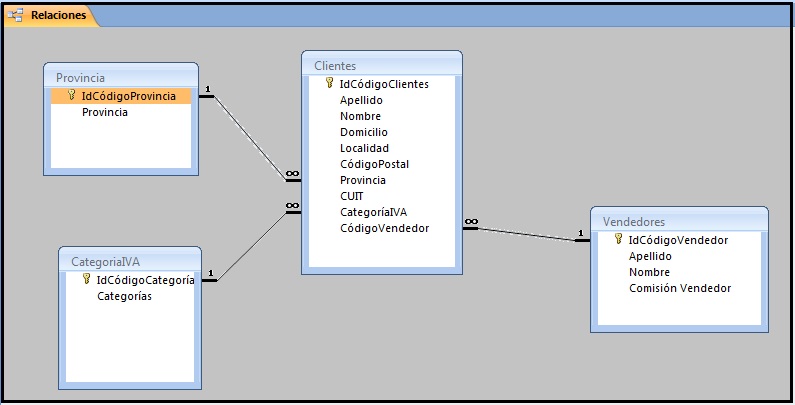
Este enfoque funciona porque una vez definida la clave principal, se puede utilizar en otras tablas para hacer referencia a la tabla que contiene la clave principal. Por ejemplo, un campo Id. de cliente de la tabla Compradores podría aparecer también en la tabla Pedidos. En la tabla Compradores es la clave principal y en la tabla Pedidos es una clave externa. Una clave externa, en términos simples, es la clave principal de otra tabla.
A menudo, un número de identificación exclusivo, como un número de Id o un número de serie o código, sirve como clave principal en una tabla. Por ejemplo, en una tabla Clientes, cada cliente podría tener un número de Id de cliente distinto. El campo Id de cliente sería, en ese caso, la clave principal.
Un buen candidato para una clave principal debe tener varias características. En primer lugar, debe identificar inequívocamente cada fila. En segundo lugar, nunca debe estar vacío ni ser nulo (siempre debe contener un valor). En tercer lugar, casi nunca (o, preferiblemente, nunca) debe cambiar. Access utiliza campos de clave principal para reunir rápidamente los datos de varias tablas.
Un ejemplo de una mala elección de clave principal sería un nombre o una dirección, ya que tanto el nombre como la dirección contienen información que puede cambiar con el tiempo.
Siempre debe especificar una clave principal para una tabla. Access crea automáticamente un índice para la clave principal, que permite agilizar las consultas y otras operaciones. Comprueba también que cada registro tiene un valor en el campo de clave principal y que éste es siempre distinto.
Cuando crea una nueva tabla en la vista Hoja de datos, Access crea automáticamente una clave principal y le asigna un nombre de campo de "Id" y el tipo de datos Autonumérico. El campo está oculto de forma predeterminada en la vista Hoja de datos, pero se puede ver en la vista Diseño.
Si piensa que no hay ningún campo o conjunto de campos que pueda constituir una buena clave principal, considere la posibilidad de utilizar una columna que tenga el tipo de datos Autonumérico. Este tipo de identificador no es "fáctico", es decir, no contiene información objetiva sobre la fila que representa. Es aconsejable utilizar este tipo de identificadores porque sus valores no cambian.
1- Una columna con el tipo de datos Autonumérico suele ser una buena clave principal, porque garantiza que no habrá dos Id de producto iguales.
En algunos casos, tal vez sea conveniente utilizar dos o más campos juntos como clave principal de una tabla. Por ejemplo, una tabla Detalles de pedidos que contenga artículos de línea de pedidos tendría dos columnas en su clave principal: Id de pedido e Id de producto. Cuando una clave principal está formada por más de una columna se denomina clave compuesta.
Las consultas: se explican en el siguiente PPT
¿Qué es y para que se utiliza un formulario?
Un formulario es generalmente una hoja de papel en la que disponemos de lugares en blanco para introducir la información, con un campo separado para cada dato.
Los formularios pueden ser utilizados para ver y para modificar datos. Pueden ser diseñados para mostrar todos los campos de un registro en una sola pantalla (si la cantidad lo permite) y en el que podremos incluir también material gráfico (fotos) y sonidos.
Como un complemento, un formulario Access puede disponer de lo que se llama botones de comando. Pulsando estos botones se ejecutarán funciones o tareas que nos ayudarán a manejar la información.
¿Qué es y para que se utiliza un informe?
Los informes sirven para presentar los datos de una tabla o consulta generalmente para imprimirlos. La diferencia básica con los formularios es que los datos que aparecen en el informe sólo se pueden visualizar o imprimir (no se puede modificar) y en los informes se puede agrupar más fácilmente la información y sacar totales por grupos.
|
En esta unidad veremos cómo crear un informe utilizando el asistente y cómo cambiar su diseño una vez creado.
|
Para crear un informe podemos utilizar a sección Informes que encontrarás en la pestaña Crear:
♥ Diseño de informe abre un informe en blanco en la vista diseño y tenemos que ir incorporando los distintos objetos que queremos aparezcan en él. Este método no se suele utilizar ya que en la mayoría de los casos es más cómodo y rápido crear un autoinforme o utilizar el asistente y después sobre el informe creado modificar el diseño para ajustar el informe a nuestras necesidades. En esta unidad veremos más adelante cómo modificar el diseño de un informe.
♥ Asistente para informes utiliza un asistente que nos va guiando paso por paso en la creación del informe.
♥ Informe consiste en crear automáticamente un nuevo informe que contiene todos los datos de la tabla o consulta seleccionada en el Panel de Exploración.
♥ Informe en blanco abre un informe en blanco en vista Presentación.
|
¿Qué se debería tener en cuenta a la hora de diseñar
una base de datos?
Antes de utilizar Microsoft Access para crear tablas, formularios y demás objetos que formarán la base de datos, es importante diseñar la Base de Datos. Un buen diseño de la misma es la pieza clave para crear una base de datos que realice las operaciones que se desee de una forma efectiva, precisa y eficaz.
Estos son los pasos básicos para diseñar una Base de Datos:
1. Determinar la finalidad de la base de datos: El primer paso para diseñar una Base de Datos de Microsoft Access es determinar su finalidad y cómo se utiliza. Saber que información se desea obtener de la misma. Hablar con los usuarios que la utilizarán. Pensar detenidamente en las preguntas que se desea que responda. Realizar bocetos de los informes que desea que produzca. Reunir los formularios que se utilizan actualmente para registrar los datos. Examinar bases de datos bien diseñadas similares a la que se va a diseñar.
2. Determinar las tablas que se necesitan: Determinar las tablas puede ser el paso más complicado del proceso de diseño de la base de datos. Esto se debe a que los resultados que se desea obtener de la misma (los informes que se desea imprimir, los formularios que se desea utilizar, las preguntas para las que desea respuestas) no proporcionan pistas necesariamente acerca de la estructura de las tablas que los producen.
No es necesario que se diseñen las tablas mediante Microsoft Access. De hecho, posiblemente sea más conveniente realizar un boceto en papel de la base de datos y trabajar sobre el diseño primero. Al diseñar las tablas, hay que dividir la información teniendo en cuenta los siguientes principios de diseño fundamentales:
ü Una tabla no debe contener información duplicada y la información no debe duplicarse entre las tablas. Cuando cada elemento de información está almacenado en una tabla, se actualiza en un solo lugar. Esto resulta más eficiente y elimina la posibilidad de que existan entradas duplicadas que contengan información diferente.
ü Cada tabla debe contener información sobre un asunto. Cuando cada tabla contiene hechos sólo sobre un asunto, puede mantener la información acerca de cada asunto independientemente de otros asuntos.
3. Determinar los campos que se necesitan: Cada tabla contiene información acerca del mismo asunto, y cada campo de una tabla contiene hechos individuales sobre el asunto de la tabla. Para tener en cuenta:
i. Relacionar cada campo directamente con el asunto de la tabla.
ii. No incluir datos derivados ni calculados (datos que son el resultado de una expresión).
iii. Incluir toda la información que se necesite.
iv. Almacenar información es sus partes lógicas más pequeñas.
4. Identificar los campos con valores exclusivos (clave principal): Para que Microsoft Access conecte información almacenada en tablas independientes, cada tabla de la base de datos debe incluir un campo o conjunto de campos que identifiquen de forma exclusiva cada registro individual de la tabla. Este campo o conjunto de campos de denomina clave principal.
5. Determinar las relaciones entre las tablas: Ahora que se ha divido la información en tablas y que se han identificado los campos de clave principal, se necesita una forma de indicar a MS-Access cómo volver a reunir toda la información relacionada de un modo significativo. Para ello, se deben definir las relaciones entre las tablas.
6. Precisar el diseño: Una vez diseñadas las tablas, los campos y las relaciones que se necesitan, es el momento de estudiar el diseño y detectar los posibles fallos que puedan quedar. Es más sencillo cambiar el diseño de la base de datos ahora que una vez que se hayan rellenado las tablas con datos.
7. Introducir datos y crear otros objetos de la base de datos: Cuando la estructura de las tablas cumpla con los objetivos de diseño descritos anteriormente, es el momento de comenzar a agregar los datos existentes a las tablas. A continuación, se pueden crear consultas, formularios, informes, macros y módulos que se desee.
8. Utilizar las herramientas de análisis de Microsoft Access: Incluye dos herramientas que pueden ayudar a precisar el diseño de la base de datos. El asistente para analizar tablas puede analizar el diseño de una tabla, proponer nuevas estructuras de tablas y relaciones si es conveniente y reestructurar una tabla en nuevas tablas relacionadas si es necesario.
Bueno.. esto fue todo por hoy, espero que les hayan gustado y servido, lo principales conceptos de ACCESS 2007 que debemos conocer, para comenzar a utilizar la base de datos..
Hasta la próxima!!
Reflexión
Access es una excelente herramienta para el manejo de Bases de Datos, la cual no podemos desconocer, como futuros Licenciados en Administración, pues nos permitirá manejar gran cantidad de datos, manipularlos y exponerlos de diversas manera a través de formularios, consultas e informes, ahorrando esfuerzo y tiempo.
Fuente
· Sitio www.img.redusers.com - Consultado 10 agosto de 2013 http://img.redusers.com/imagenes/libros/lpcu184/capitulogratis.pdf
· Sitio www.aulaclic.es - Consultado 10 agosto de 2013
· Sitio www.inegi.org,mx - Consultado 16 agosto de 2013
· Sitio www.office.microsoft.com - Consultado 12 agosto de 2013
· · Sitio www.office.microsoft.com - Consultado 12 agosto de 2013
· · Sitio www.wikipedia.org - Consultado 16 agosto de 2013
· · Sitio www.office.microsoft.com - Consultado 12 agosto de 2013
· · Sitio www.office.microsoft.com - Consultado 12 agosto de 2013
· · Sitio www.belgrano.esc.edu.ar - Consultado 16 agosto de 2013
· · Sitio www.buenastareas.com - Consultado 20 agosto de 2013
· · Sitio www.aulaclic.es - Consultado 15 agosto de 2013
· · Sitio www.office.microsoft.com - Consultado 16 agosto de 2013
· Sitio www.cpraviles.com - Consultado 16 agosto de 2013
·
Materia de Cátedra: Tutorial Access - Primera Etapa