Mostrando entradas con la etiqueta Dificultades. Mostrar todas las entradas

miércoles, 13 de noviembre de 2013

LINKEDIN


No hay excusas para establecer y organizar una red de contactos profesionales, ya que con la ayuda de LinkedIn lo podrá hacer en línea, de forma sencilla y gratuita.Y más si vas a empezar un negocio propio.
La red social se compone de grupos de personas conectadas entre sí por diversos tipos de relaciones. Entre las listas de contactos se pueden encontrar familiares, amigos cercanos, viejos compañeros o personas que se conocen al azar tan solo por compartir intereses.
Por medio de Facebook, por ejemplo, se pueden buscar y agregar todo este tipo de contactos, configurar y actualizar el perfil propio, enviar mensajes privados o públicos, subir y ver álbumes de fotos o videos de otros, publicar eventos a modo de invitación, unirse a diversos tipos de grupos, compartir sitios interesantes, escribir notas, divertirse jugando en línea o probar algunas aplicaciones… Las posibilidades cada vez se amplían más con los recursos que se desarrollan y que hacen de esta red social la más asediada por los usuarios.
A partir de esta idea de red social y del sinfín de posibilidades que ofrece, surge el concepto de red profesional que ha desarrollado LinkedIn en los últimos años. El registro a esta red también es gratuito y permite buscar y agregar contactos, pero la diferencia radica en que se trata de contactos relacionados académica o profesionalmente.
Una vez que el usuario se une, puede crear y editar su perfil que describe su carrera profesional, sus estudios y especialidades, especialidades y logros, toda su información en cuanto a su experiencia laboral, desarrollo profesional e intereses.

¿Para qué una red profesional?
> Actualmente, LinkedIn cuenta con más de 200 millones de usuarios registrados en más de 200 países, abarcando todo tipo de profesiones y empresas. De hecho, en su página de prensa, presume de contar con un nuevo miembro cada segundo. Pero, ¿qué aporta LinkedIn para haber alcanzado estas cifras?
> Es bien sabido que, para lograr el éxito profesional es básico contar con las relaciones o contactos correctos. Tener una red de relaciones es imprescindible para abrir puertas, pues está comprobado que más de la mitad de los empleos se consiguen por medio de las recomendaciones o transferencia de contactos con antiguos compañeros de la universidad o de empleos anteriores.
> Además de ayudar en la búsqueda de empleo, una red también ayudará a tener nuevas oportunidades comerciales, es decir, conocer aliados estratégicos y ampliar listas de clientes y proveedores, por ejemplo.
> Construir la red de relaciones es algo que necesita una inversión de tiempo, y es por eso que hay personas que prefieren dejarlo de lado. La excusa principal es la falta de tiempo, pero actualmente ni la gran suma de responsabilidades y de actividades es pretexto suficiente para no dedicar un tiempo para conocer los nuevos medios de involucramiento con el medio profesional.
> LinkedIn es uno de estos medios, pues ha sido creado para construir una red profesional propia y, al mismo tiempo, ayudar a otros a que también la construyan. El objetivo es conectar a profesionales de todo el mundo para ayudarlos a ser más productivos y exitosos, tomando en cuenta que la competitividad personal y empresarial también depende de la rapidez con que se desarrollen herramientas que permitan el acceso a más y mejores recursos humanos.

El perfil, la primera impresión
Como sucede con las redes sociales, también en LinkedIn no es suficiente con unirse y agregar contactos. Es necesario trabajar en la página de su perfil, ya que es su tarjeta de presentación y, como sucede en todas partes, la primera impresión es muy importante. Este perfil cumple la función de un currículo, y es por eso que vale la pena que explote sus posibilidades al máximo.
> Especifique su ocupación profesional. LinkedIn provee de una lista amplia de sectores pero también ofrece la oportunidad de que usted mismo defina su “título” profesional. Por ejemplo, si elige el sector “Derecho”, no escriba “Abogado” como título. Sea lo más específico posible.
> Añada una fotografía, ya que si no lo hace o si añade una muy vieja, corre el riesgo de no ser identificado propiamente y perder contactos inmediatamente después de que los haya invitado a su red.
> No deje de editar el campo de Educación, pues es siempre un dato básico en caso de que esté buscando empleo y un filtro estratégico para quienes se encuentran reclutando. En este campo también aproveche para añadir actividades y sociedades en las que haya participado en su universidad.
> Incluya una lista de empleos anteriores y actuales. Si es un recién egresado o no cuenta con experiencia laboral, describa las áreas en que le interesa desarrollarse y los medios que está buscando para lograrlo.
> El campo de Recomendaciones es excelente para dar una buena impresión a quienes visitan su perfil, ya que es lo que sus contactos piensan de usted. Pida a sus contactos que mejor lo conozcan y que mejor referencias puedan dar de usted, que le hagan el favor de participar dando buenas recomendaciones suyas.
> En el campo de Información adicional, no dude en añadir sus honores y premios, pero tampoco caiga en parecer demasiado arrogante por la forma en que los describa.
> No olvide agregar su información personal. Tome en cuenta que LinkedIn tiene diversos certificados de seguridad a nivel internacional.

¿Qué más se puede hacer en LinkedIn?
La red se comienza a construir una vez que se invita al primer contacto y él acepta la invitación. De esta manera, la red consistirá de sus contactos, pero también de los contactos de sus contactos y las personas que ellos conocen.

Además de editar su perfil, lo que puede hacer en LinkedIn es:
> Encontrar y presentarse con clientes potenciales, proveedores y otros expertos.
> Crear y colaborar en proyectos, recopilar información, compartir archivos y resolver diversos tipos de problemas.
> Estar accesible a oportunidades de negocios y posibles compañeros.
> Obtener nuevos puntos de vista a partir de discusiones de otros profesionales en grupos privados.
> Descubrir conexiones que le ayuden a encontrar empleo o cerrar negocios.
> Hacer consultas a expertos de diversos sectores.
> Publicar vacantes y reclutar a los mejores profesionales.


Comparto un video, donde se explica en detalle todo lo que debemos conocer sobre Linkedin

C.59: CÓMO REGISTRARSE EN LINKEDIN
E.1: El primer paso es Ingresar a www.linkedin.com.ar y registrarnos, completando los datos, que nos solicitan en la imagen: nombre, apellido, dirección de correo electrónico y contraseña. una vez ingresados los datos hacemos clic en "Únete a Linkedin”.
E.2: En el siguiente paso, es ingresar los siguientes datos para crear tu perfil profesional: país código postal, la actividad que realizas actualmente, cargo, empresa. Una vez que completamos todo.. clic en “Crear mi Perfil”.
E.3: Aquí lo que tienes que haces, es ingresar a tu correo electrónico, para que Linkedin, verifique si es correcto.. y en caso de comprobar que esta todo correcto.. te da la bienvenida, para que puedas empezar a utilizar la herramienta..
E.4: Siguiendo con la registración, en este paso, te solicita el correo electrónico y te da la posibilidad de ampliar tu red de amigos y contactos.. como preferí hacerlo en otro momento, hice clic en "saltarse ente paso"..
E.5: Te informa que quiere realizar las siguientes acciones.. y habla el tema de las condiciones del servicio y las políticas de privacidad..

E.6: Te avisa que tu perfil fue creado.. y te muestra la siguiente imagen.. saltamos este paso..

E.7: Nos dice que nuestra cuenta esta activada, pero que debemos seleccionar el tipo de plan que deseamos.. en este caso, seleccionare la "Básica" que es gratuita..
E.8: El siguiente paso es editar el perfil.. completando todos las pasos que están enumerados..
Una vez que terminamos, y que incorporamos la fotografía.. nos queda de la siguiente manera:

C.60: SUBIR UN VIDEO EN LINKEDIN
E1: Para subir un video, debemos ir a “Extracto”.
En este caso, subiré mi vídeo curriculum, por pedido del profesor de Informática.. para lo cual podemos hacerlo ingresando, dentro del mismo perfil a la sección Extracto.. haciendo clic en el botón “Editar perfil”.
Aquí puedes añadir imágenes, videos y documentos mediante una URL o un archivo que puedes cargar desde tu PC.. puedes agregarle también una descripción..
En este caso el video currículum fue subido por una URL, ya que el video lo tenia en Vimeo..

Espero te haya gustado la explicación.. y puedas unirte a esta excelente herramienta.. Saludos!!

Reflexión:
Me encanto conocer esta herramienta, tan actual y que yo desconocía.. Es increíble como en tan sólo diez años pudo albergar tantos usuarios en el mundo.. siendo que su finalidad no es meramente social.. sino un portal con fines académicos y profesionales.. 
El perfíl es tu carta de presentación.. por lo que siempre tiene que estar actualizado y con la mayor cantidad de detalles posibles..
Sin dudas una excelente herramienta, que no podemos desaprovechar como Administradores..

Fuente:
* Sitio www.linkedin.com
* Sitio www.comoempezarunnegocio.com - Consultado el dia 13 de noviembre de 2013.  http://comoempezarunnegocio.com/linkedin/
* Sitio www.youtube.com - Consultado el día 13 de noviembre de 2013.  http://www.youtube.com/watch?v=b1ryXQ9PW8g

viernes, 25 de octubre de 2013

DIAGRAM.LY

Diagram.ly es una aplicación gratuita para Google Crome que nos permite poder crearun documento desde nuestro Google Drive (Doogle Docs) y dibujar ahí diagramas, organigramas, mapas mentales, esquemas eléctricos...

Diagram.ly ha creado una versión en la nube de una herramienta que bien podría funcionar en el escritorio. De hecho, la web luce como una herramienta local, y hasta los botones y las barras de herramientas recuerdan a las plataformas Windows clásicas. Por ejemplo, encontraremos un botón[Guardar] con el histórico ícono del disquete.

Más allá de estas características distintivas, el producto es un excelente creador de diagramas de flujo y organizacionales ideales para estudiantes de computaciones y gerentes o responsables de recursos humanos. La aplicación es completamente compatible con Microsoft Visio y nos permite importar no solo sus documentos sino además cualquiera que esté disponible en formato XML.
Al momento de guardar los archivos, podremos seleccionar no solo XML, sino además PNG, SVG y JPG. De esta forma, podremos reutilizar los diagramas como adjuntos en correos electrónicos o como imágenes en presentaciones con diapositivas.


C.58: Como crear Diagramas con DIAGRAM.LY

E1: Ingresar a la página www.draw.io, y conectarse con nuestra cuenta de gmail.
E.2: Para comenzar a realizar nuestro diagrama, solo debemos elegir la figura que deseamos y arrastrarla, como muestra la imagen, hasta el campo de trabajo.
E3: En el margen izquierdo Diagram.ly posee distintas opciones de gráficos que podemos utilizar para realizar el diagrama que deseamos.
En la imagen, se muestra por ejemplo, algunas de las opciones, que podemos encontrar dentro de "general".
Se le puede cambiar el "Formato", color, colocar sombra, etc. y realizar las modificaciones que deseamos.
E4: Una vez, que ya tenemos listo nuestro diagrama, vamos a "Archivo".. "Guardar como", le ponemos un nombre y listo.. quedo guardado nuestro diagrama. el cual, podremos posteriormente modificar si así lo deseamos. Para ello, debemos colocarle la extensión .xlm

También permite exportar los archivos en distintos formatos para poder guardarlos en la computadora, obtener el codigo embed.. entre otras cosas..
E5: Si quisiéramos volver a editar nuestro diagrama, ingresamos nuevamente, en la página, nos conectamos a nuestra cuenta de Gmail.. vamos a "archivos".. "abrir".. tildamos el diagrama que queremos modificar y hacemos clic en "seleccionar"..


A continuación comparto con ustdes, un video que les explica en forma sencilla, como crear un diagrama.


El ejemplo que comparto a continuación, fue creado con dicho sistema, para una actividad práctica de la cátedra de informática, en el mismo se ve representado el proceso "Datos-Información-Conocimiento-Sabiduría" aplicado a un caso particular de la administración.


Dificultades

D.1: La dificultad que se me presento, fue al utilizar Google Crome, cuando ponia una palabra, me la cambiaba por otra.. ponía un títuto en mayúsculas y la última palabra me la colocaba en minúscula.. borraba, escribia de nuevo.. y se volvia a cambiar..
La solución fue realizar los diagramas en Mozilla.

Reflexión
Diagram.ly es una herramienta sencilla, fácil de usar, con la que pueden crearse diagramas, flujos, gráficos muy rápidamente obteniendo muy buenos resultados.
Sin dudas que la principal ventaja que posee, es su capacidad para ser almacenada en la nube y poder disponer de nuestras creaciones, en cualquier lugar y momento, contando con una conexión a Internet . la otra ventaja, es que podemos modificar nuestras creaciones, si estas fueron guardadas en formato .xml.

Fuente
* www.draw.io, consultado el día 20/10/2013
* Sitio Pedalogica.blogspot.com.ar, http://pedalogica.blogspot.com.ar/2012/09/crea-diagramas-organigramas-desde-tu.html, consultado el día 23/10/2013
* Sittio Redusers.com, http://www.redusers.com/noticias/trucos/diagramas-de-flujo-en-la-nube/, consultado el día 23/10/2013
* Sitio Youtube.com, http://www.youtube.com/watch?v=vDQBjzPHeTc, consultado el día 25/10/2013

lunes, 14 de octubre de 2013

TABLA y GRÁFICO DINÁMICO

C.45: ¿CÓMO CREAR UNA TABLA Y UN GRÁFICO DINÁMICO?
En este post, desarrollare el tema "Tabla Dinámica" y "Gráfico Dinámico" que investigue junto con mis compañeras de grupo..


En el siguiente Power Point haremos una pequeña introducción del tema, su definición, su utilidad, las partes que integran una tabla, los pasos para crear una tabla, y otras características importantes que debemos conocer.. así como también como crear un gráfico dinámico, como moverlo y editar su estilo..

Tabla Dinámica

      View more presentations or Upload your own.

CASO PRÁCTICO:
Con el siguiente ejemplo mostraremos como hicimos para confeccionar la tabla y el gráfico dinámico a partir de una tabla proporcionada por el profesor para realizar la actividad..
Como la dimensión de la tabla inicial de la que partimos es muy grande, mostraremos una parte de la misma, para desarrollar el ejemplo..

En el siguiente ejemplo lo que queremos representar mediante una tabla dinámica son las ventas de cada empleado con el nombre del producto vendido y las cantidades, filtrando los datos por la fecha de venta.
Pasos para confeccionar la Tabla Dinámica:

E1: Insertar tabla dinámica: ir a la ficha "Insertar", dentro de “tablas”, elegir "tablas dinámicas". Aquí nos aparecerá un cuadro en el que deberemos colocar:


1) Seleccionar todos los datos de la tabla principal. 

2) Si fuera el caso que los datos pertenecen a una fuente externa a este libro, deberás elegir conexión. 
3) Deberás elegir donde colocaras la nueva tabla dinámica. 
4) Dar aceptar para que se cree dicha tabla. 

Seleccionar los campos de la tabla dinámica: para ello debemos arrastrar los campos hasta el área en que queremos colocar los datos. Por ejemplo:

Una vez que está terminado este paso, debemos tildar la opción que dice “aplazar actualización del diseño” y hacer clic en Actualizar. El resultado que nos arrojará será algo así:
En la siguiente imagen.. vamos a filtrar los datos por "Fecha".. donde a medida que se cambie de fecha ira cambiando las ventas de a cuerdo a lo realizado por el cada empleado.

Si hacemos clic en el signo más (+) que aparece al lado del nombre del empleado se desplegara una lista con los productos vendidos por cada uno de ellos.. como se muestra a continuación:

E.2: Gráfico Dinámico
Una vez que ya teníamos lista la tabla dinámica, para poder exponer la información de una manera más detallada y que ayudara rápidamente a la interpretación de la tabla, creamos el siguiente Gráfico Dinámico:


Ejemplo Individual
Para desarrollar otro ejemplo de tabla dinámica, voy a partir de la siguiente tabla,donde se muestra la cantidad vendida de determinados productos..

Ingresando a la Ficha Insertar, seleccionamos "tabla dinámica".. ahí se nos abrirá el asistente para "crear la tabla dinámica", donde nos pedirá que ingresemos el rango de la nuestra tabla, y seleccionemos la ubicación que tendrá nuestra tabla dinámica, si dentro de la misma hoja que estamos utilizando, o si queremos que sea en otra nueva.
Para ir dando la forma que tiene la tabla dinámica, lo que hice fue seleccionar los campos que contenían la información que quería analizar.. en este caso.. la cantidad vendida por producto.. y los fui arrastrando a las distintas áreas, como muestra la imagen en amarillo..
El detalle que tuve en cuenta por ejemplo para los rótulos de fila, es que para los productos podía nombrarlos o por código o por descripción, para lo cual elegí las dos opciones, ya que para algunos casos, con el código es suficiente, pero para otras, también necesito, con exactitud de que producto se trata..

A continuación les presento el gráfico, que cree a a partir de la tabla dinámica

Dificultad
D1: para la creación del gráfico dinámico, tuve que eliminar la descripción del producto, porque al ser nombres tan largos los que poseen los productos, dificultaban la exposición de la información, sea cual sea el gráfico que eligiera utilizar.

Reflexión
Las tablas dinámicas son una herramienta de gran utilidad que nos presenta Excel, por medio de la cual podemos presentar gran cantidad de datos que ya poseemos, de manera resumida, y presentarla de muchas maneras diferentes. Podemos resumir datos por categorías y subcategorías, mover filas a columnas y columnas a filas para ver diferentes resúmenes de los datos dependiendo de la información que estemos necesitando ver, podemos ordenar los datos, filtrarlos, en fin.. estas tablas poseen una variada gama de funciones que podemos utilizar para presentar la información de la mejor manera posible, realizando un procedimiento muy sencillo.


Ayuda
* Paola Coronel y Mariana Díaz

Fuente
* Sitio Conociendo Excel 2003”, consultado el día 4 de octubre de 2013.
http://conociendoexcel2003.blogspot.com.ar/2011/04/tablas-dinamicas.html
* Materia de Clases, disponible en Aula Virtual, dispuesto por el Prof. Fabian Bertocchi

miércoles, 25 de septiembre de 2013

Caso Práctico Excel 2007 - Función BuscarV


C.40: FUNCION BUSCARV


Hola a todos.. en esta ocasión les presentaré el desarrollo téorico-práctico que realizamos con mis compañeras de grupo, de una de las Funciones que Excel 2007 nos ofrece dentro del grupo Búsqueda y Referencia.. "BUSCARV"

A continuación, presentare un PPT, con el desarrollo teórico.. con el que introduciremos el tema, antes de pasar a un caso práctico, que ejemplifique y explique, como es el uso de la función..
View more presentations or Upload your own.


Este PDF, contiene el desarrollo completo de los pasos que debemos realizar para poder hacer uso de la función..


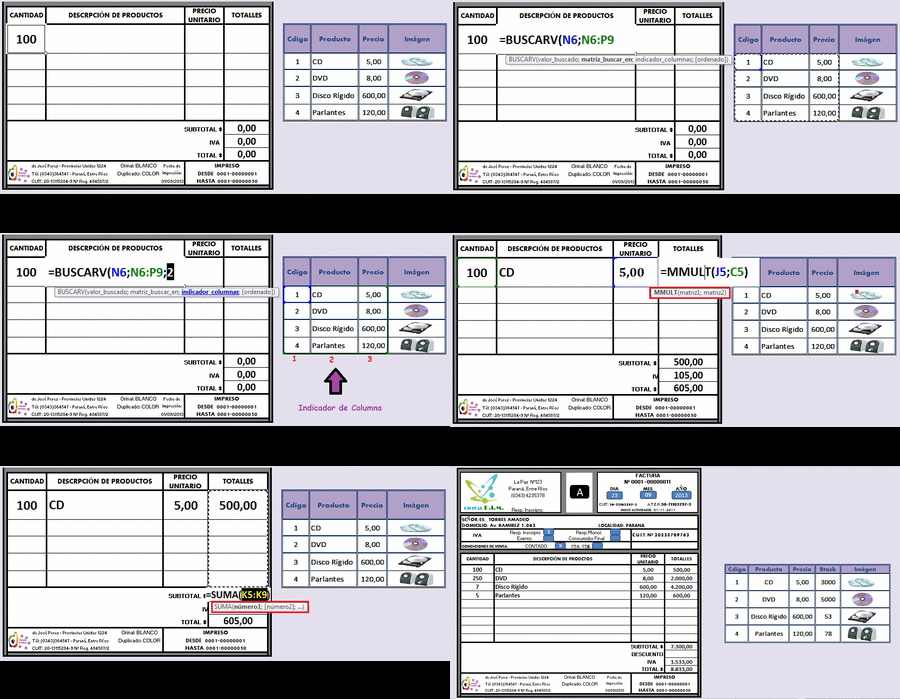
Con el siguiente GIF, queremos mostrar los pasos que realizamos para confeccionar la factura, usando distintas fórmulas que nos posibilitan la tarea, y también disminuyen el riesgo de errores.. 
http://picasion.com
http://picasion.com

En la siguiente imagen, mostraré otro ejemplo práctico de la función, pero en este caso, utilizando datos que tenemos en hojas de cálculos distintas, dentro de un mismo libro.

En el mismo, se muestra, como puedo utilizar la función para extraer los datos de una tabla que que ya tengo confeccionada, para completar en otra hoja, los datos de los mismo, para luego seguir completando la tabla con las ventas que realizó cada vendedor, a que cliente se lo realizó, en que condiciones de pago (contado, cuenta corriente), las comisiones, por mencionar algunos datos..

El proceso que se muestra en la imagen, se repite en las tres columnas, APELLIDO, NOMBRE y ZONA..

Utilice las referencias absolutas tanto de filas, como de columnas porque permanecerán constantes sin importar a dónde se copie la fórmula.. permitiéndome detectar en un futuro un posible cambio, o eliminación de datos, de la tabla de donde obtuve los datos.


Como actividad extra, el profesor, nos pidió que visitáramos una empresa para ver que uso le daban a la herramienta que estamos aprendiendo a utilizar EXCEL..
Nos pareció una idea muy buena, por lo que concretamos una entrevista en la empresa "ILUMINAR", ubicada en calle Illia y 25 de Mayo de la ciudad de Paraná..


Espero que les haya gustado, la manera en que expusimos la información y le sea de de utilidad la explicación de la función BuscarV.. 
Hasta la próxima!!

Reflexión:
El desarrollo de esta actividad me gusto mucho, fue una linda experiencia realizar la entrevista y ver como utilizan en la práctica las herramientas que la informática nos ofrece para poder administrar la empresa.
La función BuscarV es una de las tantas funciones que Excel nos ofrece para simplificar el trabajo en la búsqueda de datos, simplificando la tarea tediosa de cargar datos que ya tenemos digitalizados y ubicados en otras tablas dentro del mismo libro o incluso en otros, evitando de esta manera incurrir en errores.

Dificultad:
* Al realizar el GIF, las imágenes que habíamos creado con la factura completa, no se veía casi nada, por lo que tuvimos que realizar varias pruebas, editar las imágenes muchas veces, hasta que decidimos utilizar una parte de la factura.
* Edición del video, ya que el sonido no es muy bueno, lo que nos llevo mucho tiempo colocar las preguntas y respuestas de la entrevista.

Fuente:
*Gif animado realizado del grupo
* PDF realizado por el grupo
* PPT
- žSitio Office de Microsoft
URL: http://office.microsoft.com/es-ar/excel-help/buscarv-HP010069835.aspx
-žSitio Allexcel 

 URL:http://www.allexcel.com.ar/funciones/BUSCARV/BUSCARV.html
-žSitio Exceltotal
URL: http://exceltotal.com/la-funcion-buscarv-en-excel/
ž-Sitio Gerencie
URL:http://www.gerencie.com/sustitutos-a-la-funcion-buscarv-en-excel.html

martes, 17 de septiembre de 2013

MS-EXCEL 2007 - FUNCIÓN SI y FUNCIÓN SI ANIDADA

C.38 FÓRMULA LÓGICA - "SI"
La función SI es una de las funciones más utilizadas en Excel. Lo que ésta función hace es probar si una condición es verdadera ó falsa. ..
Devuelve un valor si la condición especificada es VERDADERO y otro valor si dicho argumento es FALSO. Se utiliza para realizar pruebas condicionales en valores y fórmulas. 
Su sintaxis es la siguiente: SI(prueba_lógica;valor_si_verdadero;valor_si_falso)

A continuación, expongo un ejemplo. 
La planilla que se muestra a continuación, corresponde al listado perros que posee una Veterinaria.. y en ella queremos conocer, cuantos perros tienen una edad mayor a 7 años.
Si cumplen con esta condición, colocar en la columna Observaciones "SI", de lo contrario, colocar "NO".

E.1: El desarrollo de la función es el siguiente: 
En la Columna Observaciones, en la celda H2 colocamos la siguiente función =SI(F2>7;"SI";"NO").. donde F2 corresponde a la columna de la Edad de los perros.. >7 la condición.. "SI" el valor verdadero y "NO" el valor falso.
Luego copiamos la función en las siguientes filas, y vemos que sucede con el resto del listado.
C.39: FUNCIÓN LÓGICA - "SI" ANIDADO
Una función SI anidada es cuando una segunda o más funciones SI se colocan dentro de la primera de manera que pruebe alguna condición adicional. Las funciones SI anidadas aumentan la flexibilidad de la función al ampliar el número de posibles resultados a probar.

Una de las grandes ventajas que presenta esta fórmula, es su interacción con otras funciones de Excel y su capacidad para anidar la misma. Antes de Excel 2007, sólo se podían anidar 7 fórmulas, ahora se pueden anidar hasta 64 condiciones.


El ejemplo que quiero compartir: hace referencia a una empresa que quiere evaluar a sus clientes por la cantidad de comprar que realizan mensualmente, para aplicarle un descuento el mes próximo, dependiendo de la categoría que le asigne..


E.2: El desarrollo de la función es el siguiente: 
En la Columna Categoría de Clientes, en la celda D3 colocamos la siguiente función =SI(C3>89;"A";SI(C3>79;"B";SI(C3>69;"C";SI(C3>59;"D";"E")))).. donde C3 corresponde a la columna de la Compras en e mes.. y las condiciones se reflejan en Cantidad de Compras..
1º fórmula: =SI(C3>89;"A";"..." 2º función a anidar
                                            SI(C3>79;"B";"..." 3º función a anidar
                                                                   SI(C3>69;"C";"..." 4º función a anidar
                                                                                         SI(C3>59;"D";"E")..
Luego copiamos la función en las siguientes filas, y vemos que sucede con el resto del listado.

Dificultad

D.1: Mes costo entender la regla que sigue la función SI, para ir anidando las restantes funciones, pero leyendo el material de clases, y buscando en internet, logre arman la misma..

En el esquema que intente armar se muestra como es el mecanismo..


Reflexión
Ya conocía la importancia de esta función SI, y su utilización en la administración es muy valiosa, ya que posibilita obtener respuestas en forma rápida ante distintas condiciones que necesitemos conocer sobre un determinado tema..

Fuente
* Sitio www.slideshare.net - http://www.slideshare.net/CLCEXCEL/funciones-de-excel-anidar-funcin-si - consultada el día 16 de septiembre de 2013.
* Sitio www.exceltotal.com - http://exceltotal.com/funcion-si-anidada/ - consultada el día 16 de septiembre de 2013.
* Sitio www.office.microsoft.com -  http://office.microsoft.com/es-ar/excel-help/funcion-si-HP010069829.aspx - consultada el día 13 de septiembre de 2013.

ACCESS - PRÁCTICA

C.31: Crear una Base de Datos
E.1: Lo primero que debemos hacer, es ir a “inicio”.. hacer clic en todos “todos los programas”, buscar la carpetita “Microsoft Office” y seleccionar con un clic “Microsoft Office Access 2007”.. Nos mostrará la siguiente pantalla..


Para, crear una base de datos, seleccionamos como nos muestra la imagen en el icono que está en la parte superior.. Luego colocamos nombre de archivo.. haciendo clic en la carpetita, podremos seleccionar la ubicación en donde queremos guardar nuestra base de dato..

Por último.. clic en “crear”.. y listo.. ya podemos empezar a diseñar la base de datos.. Access automáticamente nos abrirá la tabla de datos en blanco para comenzar a trabajar en ella..


E.2: Crear una Tabla

Para agregar una tabla, debemos ir a la ficha "crear".. y hacer clic en "tabla"..como muestra en la imagen irán apareciendo Tabla 1, Tabla 2.. 


A la izquierda de la pantalla, nos muestra todos los elementos que hemos creado, así podemos controlar y acceder más rápidamente a la información deseada.

E.3: Agregar un Campo

Para agregar campos a la tabla que ya teníamos creada previamente, debemos escribir los datos deseados haciendo clic en "Agregar nuevo campo", tantas veces como campos deseemos crear..


C.32: Clave Principal

Una clave principal es un campo o conjunto de campos de la tabla que proporcionan a Microsoft Office Access 2007 un identificador exclusivo para cada fila. Access utiliza campos de clave principal para asociar rápidamente los datos de varias tablas y combinar esos datos de forma significativa.

E.1: Como establecer la Clave Principal

Una vez que estamos en la “Vista Diseño” seleccionamos el campo que deseamos establecer como clave principal.. nos ubicados en la ficha “Diseño” y hacemos clic en “Clave principal”.. observaremos que en el campo que establecimos como tal, aparece una llavecita que indica, que este campo es el Clave principal de la tabla..

E.2: Como eliminar la Clave Principal
Debemos ubicarnos nuevamente en el campo que posee la clave principal.. hacemos clic en el icono “Clave principal” de la pestaña “Diseño” y automáticamente la clave se elimina.


C.33: Relaciones entre Tablas

E.1: Crear Relaciones

Para crear una Relación.. debemos ir a la ficha “Herramientas de base de datos” y hacer clic en la opción “Relaciones”.. ahí aparecerá un cuadro con el listado de las tablas que ya posee nuestra base de datos.. seleccionaremos aquí las tablas que queremos relacionar..


Una vez que agregamos las tablas que queremos relacionar, lo que debemos es arrastras el campo de una tabla.. por ejemplo Código Pacientes de la Tabla "Pacientes", hasta el campo Código Pacientes, de la Tabla "Ingresos", como se muestra en la imagen siguiente..
Hay que tener en cuenta que ambos campos deben tener los mismos tipos de datos, por ejemplo, "numérico, autonumérico, texto", sino dará error y no podrás crear la relación..


E.2: Eliminar Relación
Para eliminar una relación.. lo que debemos haces es ubicarnos en la línea de la relación y hacer clic derecho sobre la misma.. allí nos aparecerán las opciones de Modificar relación y Eliminar como se muestra en la imagen.. si hacemos clic en "Eliminar", la misma desaparecerá..
E.3: Modificar Relaciones

Para modificar las relaciones entre tablas.. debemos hacer clic derecho sobre la misma y elegir la opción "Modificar relación".. tendremos tres alternativas, como se observa en las imágenes..


C.34: Formularios

Existen diferentes formas de crear Formularios, explicare las dos maneras, que a mi me resultaron más sencillas y fácil de comprender.. para sacarle provecho a esta herramienta..

E.1: Crear Formularios: una vez que ya tenemos creada nuestras tablas, podemos crear un formulario, para poder cargar la información desde éste, o bien si ya la tenemos cargada la misma, para poder controlarla o modificarla.. incluso, podemos agregarle imagen al mismo.. 

Para crear el formulario, los posicionamos sobre la tabla que ya tenemos diseñada, vamos a ficha "crear".. luego seleccionamos "formulario".. automáticamente, se creara nuestro formulario con los los campos que ya teníamos creados en la tabla y aparecerán los datos si estos ya estaban cargados, mostrando un registro a la vez..
Para darle un diseño apropiado.. como tiene la imagen anterior, utilizamos la "herramienta de presentación de formularios" para editarlo..

E.2: Asistente para formularios
Para crear un formulario utilizando esta opción, debemos ir a "crear", luego a "Mas formularios" y seleccionar "Asistente para formularios".
Se abrirá el siguiente cuadro.. aquí nos mostrará los campos que tenemos disponibles.. mostrándonos en una lista los mismos.. para que podamos seleccionar, los que queremos incluir en la confección de nuestro formulario.. una vez que ya tenemos seleccionamos los campos.. hacemos clic en siguiente..
Luego nos pedirá que seleccionemos el tipo de distribución que queremos darle a nuestro formulario.. yo seleccionare, de la lista de opciones que se muestran en la imagen.. "en columnas"..
Luego nos pide que ingresemos el estilo que queremos darle al formulario..
Por último.. le colocamos un "título" al formulario.. seleccionamos una de las dos opciones que nos muestra la imagen.. en mi caso.. "abrir el formulario para ver o introducir información".. y listo.. presionamos en "finalizar".. 
El resultado es el siguiente: 

C.35: Añadir Imágenes a un Formulario
E.1: Para colocar una foto.. debemos hacer doble clic sobre la tabla a la que queremos insertarle la imagen, luego vamos a "Vista Diseño".. agregamos otro campo a la tabla, en nombre del campo.. colocamos por ejemplo "imagen".. y en tipos de datos, seleccionamos "Objeto OLE".. cerramos, así se guardan los cambios..
Vamos a la "Vista Diseño", y para agregar este nuevo campo que creamos arrastramos hasta el formulario el campo creado anteriormente.. "imagen" en este caso..
Una vez que ya agragamos el campo.. vamos a la "Vista Formulario" y en el espacio en blanco donde va la foto.. tenemos que hacer clic derecho y seleccionar "Insertar Objeto..."
Es importante que la imagen la guardemos como Mapa de Bit, sino la misma no aparecerá en el formulario..

C.36: Consultas
E1: Debemos ir a la ficha "crear", seleccionar "Asistente para consultas". Allí nos mostrará los diferentes tipos de consultas que podemos realizar, elegimos la deseada y seguimos los pasos que se nos indican para crearla.

Un ejemplo de consulta en la que utilizamos "Criterios" que definiremos nosotros.. sería el siguiente: Crear una consulta para ver los apellidos, teléfono y fecha de nacimiento de aquellos pacientes que hayan nacido antes de 1962 y cuyo código postal sea 3100.. 


C.37: Informes
E1: Para crear un informe debemos ir a la ficha "Crear" y seleccionar el "Asistente para Informes", seguir los pasos del mismo. 
Para crear un informe, debemos conocer con anticipación los datos que queremos que mostrar en el informe y seleccionar los campos que poseen dichos datos, una vez seleccionada la tabla. 
E.2: A los Informes  también se les puede modificar el formato.Para esto,  debemos estar en la "Vista Diseño".. ir a “Herramientas de diseño de informe”.. 
Un ejemplo de Informe, sería el que a continuación, les presento: 


Bueno.. esto fue todo por hoy.. espero les sirva de ayuda, esta mini introducción de como utilizar las herramientas más importantes que Access nos ofrece..
Hasta la próxima..!!

Ayudas
* Recibidas por el profesor y los compañeros de clases, en el Aula Virtual.
* Mariana Díaz, Paola Coronel, Amadeo Torres, Melisa Fatur y Noelí Rossí.

Dificultad
D.1: Las relaciones, fueron un tema difícil de entender, no alcanzo con leer el material y ver los videos tutoriales.
D.2: Las consultas resúmenes y de referencia cruzadas, costaron también, pero con la ayuda de videos e información de Internet, pudimos realizar lo ejercicios.

Reflexión
Access es una gran herramienta de Base de Datos que nos ofrece Microsoft Office..  sin bien fue un tema difícil de entender, que llevó mucho tiempo y dedicación.. porque no contaba con conocimientos previos.. me llevo una gran aprendizaje del mismo.. 
Creo que tener conocimientos sobre el manejo y administración de una base de datos, es fundamental para poder administrar una organización, y conocer las herramientas más importantes que Access nos ofrece, será de gran ayuda para nuestra profesión..

Fuente
· Caso Práctico - Clinica Médica
· Materia de Cátedra: Tutorial Access - Primera Etapa
· Sitio www.aulaclic.es - Consultado 15 agosto de 2013
http://www.aulaclic.es/access2007